ネット予約で、抽選ではない場合、
時間になった瞬間にネットにアクセスし、
予約やチケット購入をすることになります。
実際に経験したことがある方は分かると思いますが、
ページが切り替わらなかったり、
「アクセスが集中しており、サイトがつながりにくい状況となっております。(503)」
と出たり。
アクセス集中時のネット予約は、正直非常に大変だしストレスです。
今回は、IT屋である我々が実践している
ネット予約時にアクセス集中でも入り込む裏技的な方法をお伝えします。
(裏技って言うほどでもないかも知れませんが)
ですが、
先着順のチケットは割と取れる事が多いので、
たぶん、そこそこ効果があると思います。
ちなみに、PCの方が早いので、
PCを使った方が良いです。
前提条件
●ログインをしておく
アクセス集中が起きるサイトにはログインしておきましょう。
ログインしてないと、ログインに時間が取られて、
お目当てのページまでたどり着けなくなる可能性が高いです。
●商品画面のURLを保存しておく
ログインしていたら、商品画面(決済直前の画面)までは、
表示できることが、ほとんどです。
時間になったら、
1.直接、商品画面を開く
2.即決済
と出来ると確率が上がります。
●決済情報でクレジットカードを使う場合は、事前登録しておく
決済画面でクレカ入力後に繋がらない事が非常に多いです。
クレカ情報を入力する手間を少なくしておきましょう。
※入力が必要な場合は、手元に準備しておきましょう
PC(Windows)の場合
●Ctrlキーを押した状態でボタンをクリック(*1)
ネット予約時に、負けてしまうのは、
「アクセス集中のため接続できません」
「ただいまアクセスが集中しています。お時間をおいてお試しください」
などの画面に移動した場合です。
ネット予約争奪戦に負けた人がたどり着く画面と思っています。
それを回避するためには、
Ctrlキーを押した状態で、ボタンやリンクをクリックすると、
別タブで画面が開きます。
ネット予約のアクセス集中をかわして、
商品購入までたどり着くためには必須のワザです。
●(*1)5連打(5回クリック)!
実際に試して欲しいのですが、
何でも良いので、サイトを開いて、
Ctrlキーを押した状態で、
5連打してみてください。
別タブで5つほど、画面が表示されます。
このように、1つのPCでありながら、
複数画面を開き、どこかでつながる画面が出るようにします。
ちなみに、
「アクセスが集中しており、サイトがつながりにくい状況となっております。(503)」
の画面が表示されたタブは、
直ぐに閉じてOKです。
繋がるまで続けます。
時間ちょうどに実践すると、購入までいける可能性が高いです。
●画像を表示しない設定にする
チケット予約など、事前にアクセス集中を試すことが出来る場合
同じような画面で、「画像を表示しない」という裏技もあります。
※これは結構裏技w
ちなみに、画面のレイアウトが崩れたり、
ボタンが画像の場合に、どこにボタンがあるのか分からなくなります。
そのため、実際に試すことが出来る場合のみ、使える方法です。
ブラウザにもよりますが、今回は利用者が多いGoogle Chromeで説明します。
1.クローム右上にある「︙」をクリックします。
2.設定をクリック
3.左側のサイドバーから「プライバシーとセキュリティ」をクリック
4.「サイト設定」をクリック
5.下にスクロールし「画像」をクリック
6.「サイトに画像の表示を許可しない」をクリック
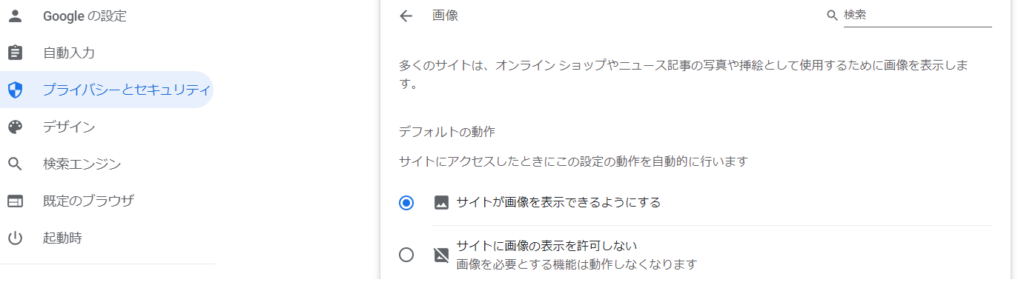
これで、画像を読み込まなくなるので、
アクセスが早くなります。
ちなみに、我々は画像の表示はした状態でも、
ネット予約などは成功しているので、無理にしなくても良いと思います。
iPhoneの場合
正直、iPhoneというかスマホでネット予約のアクセス集中に立ち向かうのは、
正直辛いです。
PCをメインで使って、
iPhone(スマホ)はサブ的に、同時接続をしてみるのが良いと思っています。
※別回線でアクセスしてみること
※おまけ
これはおまけ情報ですが。
「アクセスが集中しており、サイトがつながりにくい状況となっております。(503)」
の画面が表示された画面は、
PCの場合は、Ctrlキー+F5キーを押して、
画面を更新すると、サイトに繋がる可能性が高まります。
高速アクセスをするためにキャッシュを使うのですが、
Ctrlキー+F5キーを押して、
画面を更新すると、キャッシュを使わずに画面表示を行います。
この方法も、画面が表示される可能性が高まると言われています。
我々は、ビジーページ(アクセスが集中していますの画面)は、
直ぐ閉じて諦めるやり方を取っているので、
おまけとしてのご紹介です。
お目当ての商品やチケットが取れますように!